
En un artículo anterior de este blog hemos visto cómo configurar el envío de correos por SMTP en WordPress, donde nos habíamos centrado en envíos desde cuentas de correo que se gestionan desde un servicio de alojamiento.
En el caso de que quieras utilizar una cuenta de Gmail para realizar los envíos de correos, será imprescindible que dichos envíos se hagan vía SMTP.
Aquí vamos a ver cómo configurar los envíos de Gmail por SMTP. Para ello, utilizaremos el plugin WP Mail SMTP, que nos ayudará en el proceso.
Índice del artículo
Por qué hay que usar el protocolo SMTP cuando se quieren hacer envíos desde WordPress con una cuenta de Gmail
Por defecto, los envíos de correos desde WordPress se hacen a través de PHP Mail. Esto implica que los correos se envían desde el mismo servidor donde tienes alojada la web.
Si estás utilizando una cuenta de Gmail para los envíos, esto implicaría que los correos no se están enviando desde el lugar esperado, que en este caso serían los servidores de correo de Google.
¿Qué supone esto? Cuando el correo llega al servidor de correo de destino, este detectará que el origen no es correcto, por lo que lo rechazará o, en el mejor casos, lo enviará a la carpeta de spam. En resumen, el correo no será entregado correctamente.
Para evitar este problema, los correos desde Gmail se tendrán que enviar desde sus propios servidores, y para ello habrá que utilizar el protocolo SMTP para los envíos. Así te aseguras que la comunicación con tus clientes funcionará de la forma adecuada.
¿Es recomendable realizar los envíos de correo con una cuenta de Gmail en WordPress?
A la hora de elegir una cuenta de correo para realizar los envíos de emails desde WordPress, deberás tener en cuenta varios factores.
Por un lado, a nivel comercial queda mejor que utilices una cuenta de correo que esté asociada con el mismo dominio de la web. Por ejemplo, para la web caltener.com, sería usar para los envíos un correo como info@caltener.com.
Realmente esto también se podría llegar a hacer con una cuenta de correo de Google, pero para ello tendrías que contratar el servicio de correo de Google Workspace, que te permitirá utilizar un dominio propio para configurar la cuenta. Ten en consideración que se trata de un servicio de pago.
¿Buscas hosting para tu web?
Hemos analizado las mejores opciones. Revisa nuestro artículo para descubrir el mejor hosting en España.
Aprovecha nuestros descuentos en la contratación:
- Webempresa con 25% de descuento exclusivo: el mejor valorado.
- Siteground con 60% de descuento: buena relación calidad-precio.
- Raiola Networks con 10% de descuento: el más barato.
En todo caso, el servicio de correo de Gmail es muy popular, y para pequeños negocios no veo inconveniente en usarlo. Además, nos proporcionará una seria de ventajas respecto al uso de cuentas de correo gestionadas desde el hosting.
Por un lado, la seguridad de entrega de los correos será mayor. Cuando un servidor de correo recibe un mensaje, evalua la procedencia del mismo. Si dicha procedencia es desde Gmail, la fiabilidad será muy alta, por lo que normalmente será aceptado. Por contra, los correos enviados desde cuentas autogestionadas pueden ser rechazados si la IP de origen es considerada sospechosa. Esto puede ocurrir especialmente cuando en un mismo servidor se alojan muchas cuentas de hosting que comparten la IP.
Además, con Gmail ya no nos tendremos que preocupar del espacio ocupado por los correos, ya que ofrece una alta capacidad de almacenamiento. En el correo gestionado desde nuestro hosting, deberemos vigilar el espacio ocupado por los mensajes, ya que se sumará al espacio ocupado por la propia web.
Plugins para realizar envíos por SMTP con Gmail en WordPress
Para poder hacer envíos vía SMTP con Gmail en WordPress tendremos que recurrir a alguno de los múltiples plugins que hay disponibles para esta tarea.
El más popular, y que será es revisaremos en este tutorial, es el plugin WP Mail SMTP. Gracias a él se pueden hacer envíos por SMTP en WordPress para correos autogestionados, o para aplicaciones externas como Gmail, Outlook 365, SendLayer, Brevo, etc.
La segunda opción, por número de descargas, sería el plugin Easy WP SMTP. Las opciones disponibles son prácticamente las mismas que las disponibles en WP Mail SMTP, por lo que también se puede utilizar sin problema.
Incluso existen plugins de WordPress específicos para Gmail, como SMTP de Gmail.
Sea cual sea la opción que elijas, asegúrate de que el plugin siga recibiendo actualizaciones y que sea compatible con las últimas versiones de WordPress. Que tenga un alto número de instalaciones también es una buena señal.
Instalación del plugin WP Mail SMTP
El primer paso para realizar envíos con Gmail vía SMTP desde WordPress será instalar el plugin que vamos a utilizar, en este caso el WP Mail SMTP.
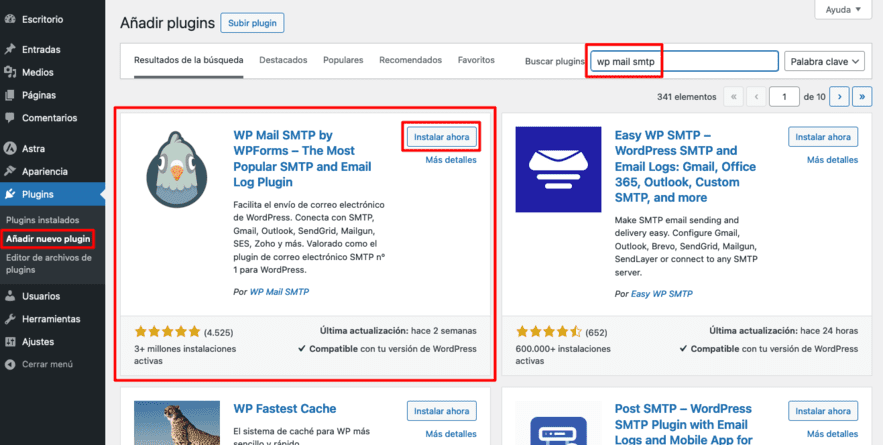
Para ello vamos en la administración de WordPress a Plugins > Añadir nuevo plugin. En la caja de búsqueda ponemos "wp mail smtp". En el primer lugar de los resultados se mostrará el plugin. Ahora simplemente pulsamos en botón Instalar ahora. Espera unos segundos para que se complete la instalación. Una vez finalizada, pulsa en el botón Activar.
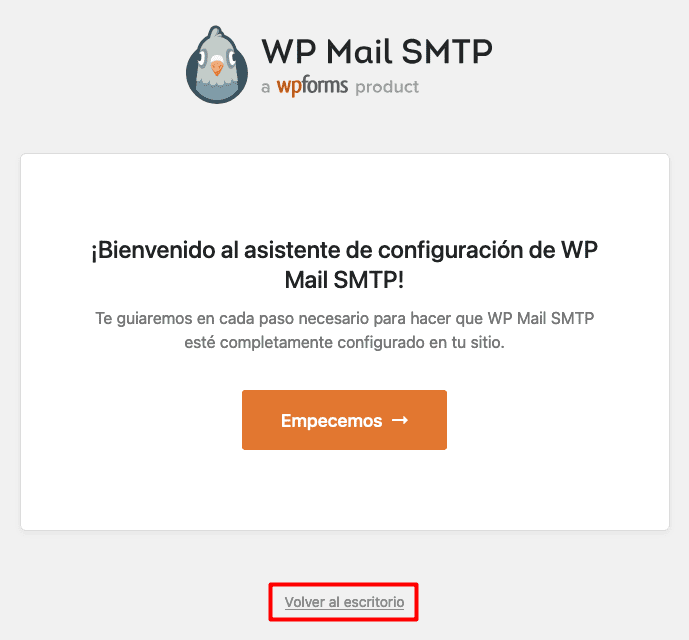
En este momento se cargará un asistente de instalación. Se puede usar, pero en este caso voy a optar por configurar directamente el plugin. Para hacer esto, pulsa en el enlace Volver al escritorio que se muestra al pie del asistente.
Verás que se accede directamente a la página de configuración del plugin. También puedes acceder desde el menú lateral de administración, entrando en WP Mail SMTP > Ajustes.
Configurar WP Mail SMTP para realizar envío con Gmail por SMTP en WordPress
En el apartado de ajustes del plugin WP Mail SMTP se mostrarán varias pestañas en la parte superior. Nos centraremos en la primera de ellas, General, ya que será aquí donde habrá que configurar el correo de Gmail.
En primer lugar se muestra un apartado para introducir la clave de licencia, en el caso de que hayas comprado la versión Pro (de pago) del plugin. Aquí vamos a ver cómo configurar Gmail con la versión gratuita, por lo que puedes dejar este campo vacío.
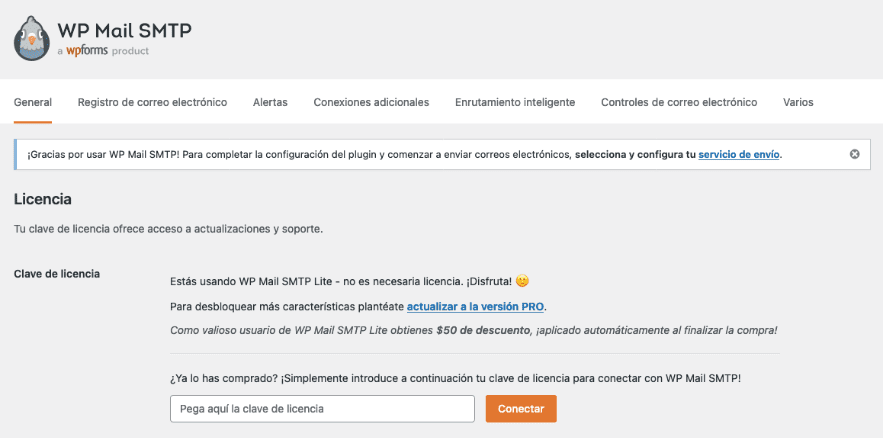
A continuación, vemos el apartado Conexión principal.
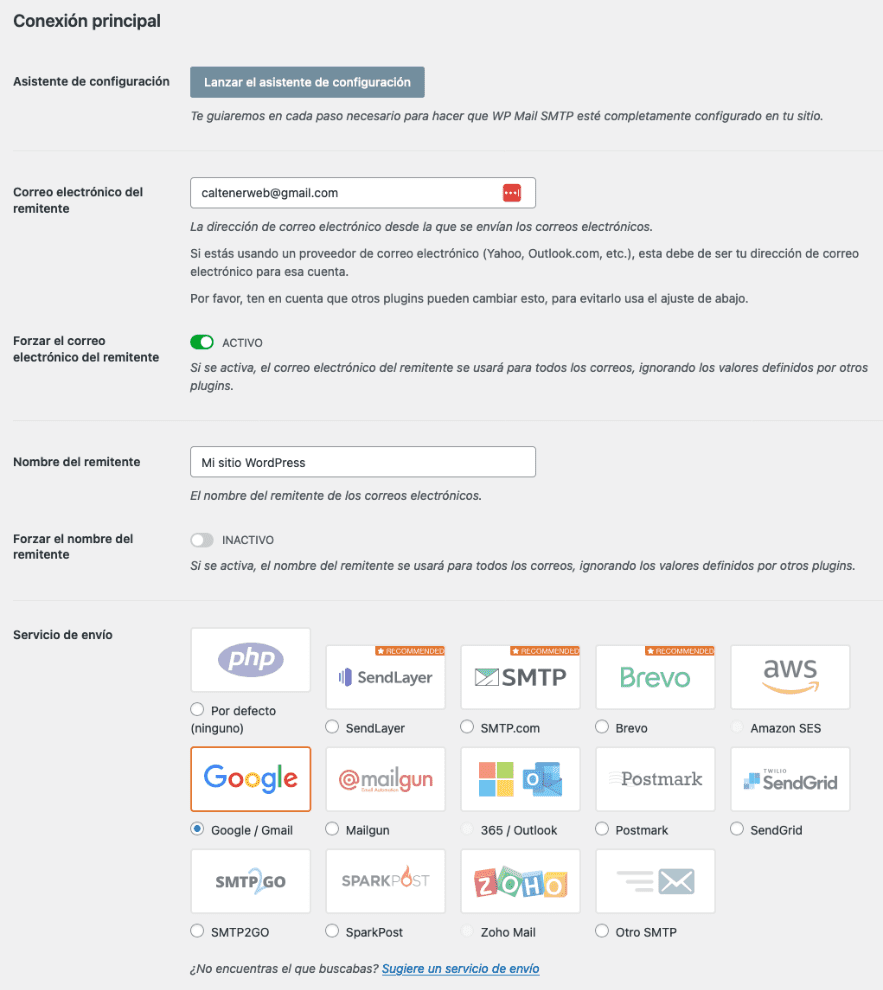
Aquí habrá que configurar lo siguiente:
- Asistente de configuración: pulsando en el botón se volverá a lanzar el asistente que se muestra tras instalar el plugin. Como lo vamos a configurar todo desde esta página, no es necesario hacerlo.
- Correo electrónico del remitente: aquí debes poner la cuenta de correo de Gmail (o de Google Workspace) que vas a utilizar para realizar los envíos de correos por SMTP.
- Forzar el correo electrónico del remitente: es recomendable que actives esta opción. Así todos los correos que se envíen desde WordPress utilizarán la cuenta de correo que has puesto antes.
- Nombre del remitente: pon tu nombre o el de tu empresa. Se mostrará en los envíos junto a la dirección de correo electrónico.
- Forzar el correo electrónico del remitente: de nuevo te recomiendo dejar activo este parámetro, para que se use en todos los envíos el nombre del remitente que has configurado aquí.
- Ruta de retorno: este parámetro únicamente se mostrará cuando en el apartado siguiente tengas seleccionada la opción Por defecto, por lo que lo puedes ignorar.
- Servicio de envío: elige la opción Google / Gmail.
Tras elegir esta última opción verás que debajo se muestran una serie de campos para realizar la configuración de los envíos de Gmail por SMTP.
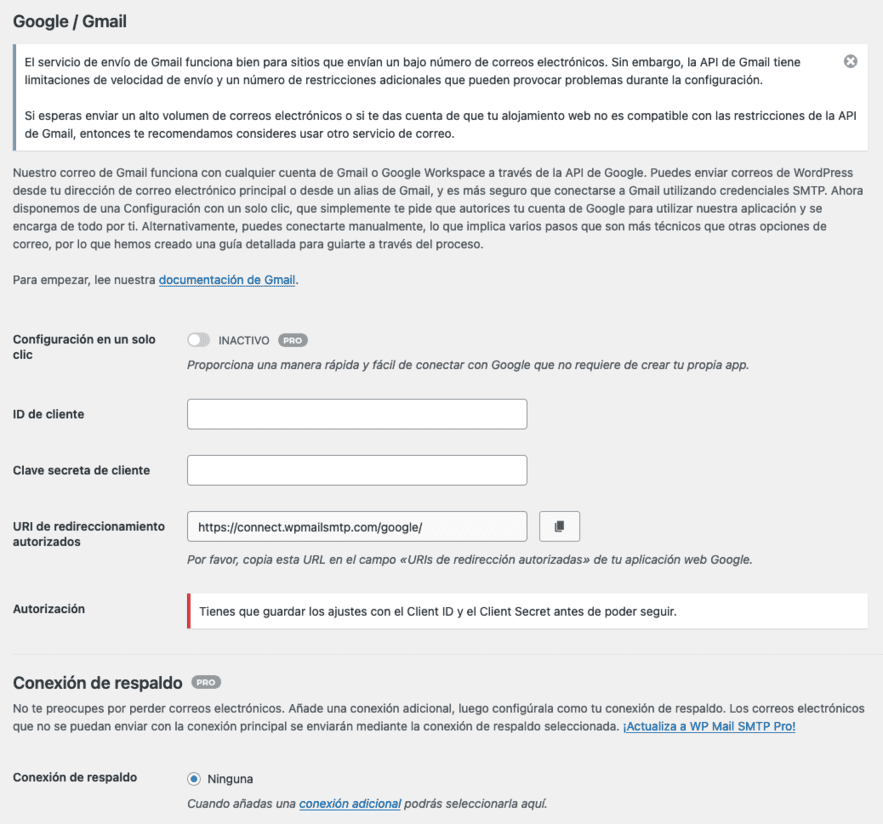
Para obtener los datos de ID de cliente y Clave secreta de cliente habrá que realizar una serie de pasos adicionales, que veremos a continuación.
¿Necesitas ayuda con tu WordPress?

Con nuestros servicios para WordPress podemos resolver cualquier tipo de incidencia que se te presente:
- Soporte técnico WordPress: configuración, mantenimiento, etc.
- Optimización WordPress: aceleramos la carga al máximo.
- Migraciones a WordPress: importamos de PrestaShop o Joomla.
- Diseño WordPress y Diseño tienda online con WooCommerce
No cierres esta ventana, ya que la necesitarás más adelante para la configuración de la API de Gmail.
Obtener el ID de cliente y Clave secreta de cliente de la cuenta de Gmail
Aunque no se trata de un proceso complicado, sí que es necesario seguir una serie de pasos, por lo que debes ir con cuidado.
En primer lugar tendrás que acceder a Google Cloud a través del siguiente enlace: https://cloud.google.com/
Asegúrate de que te encuentras conectado con la cuenta de Google que quieres utilizar para enviar los correos, y que has configurado en WP Mail SMTP en el campo Correo electrónico del remitente.
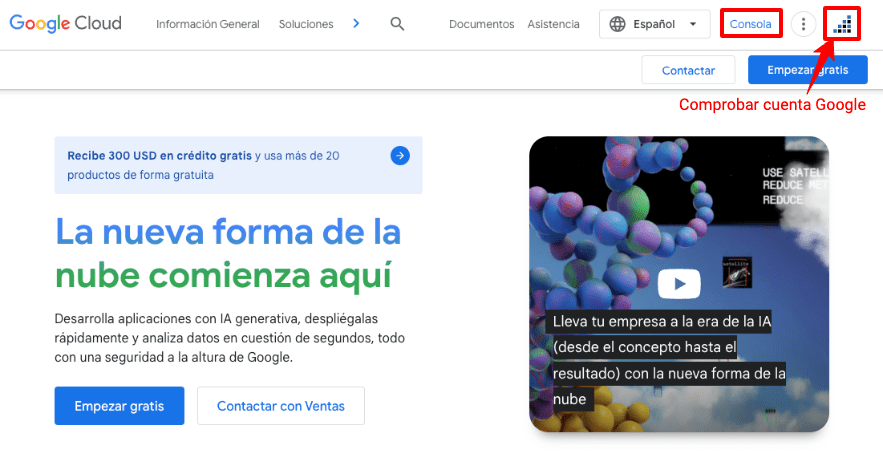
La cuenta a la que estás conectada la puedes ver en la esquina superior derecha de la página. Si no está conectada a ninguna cuenta, o es una cuenta de Google diferente, pulsa aquí para seleccionar la cuenta correcta.
Una vez hecho esto, pulsa en el enlace Consola para comenzar con la configuración.
Crear un nuevo proyecto de Google Cloud
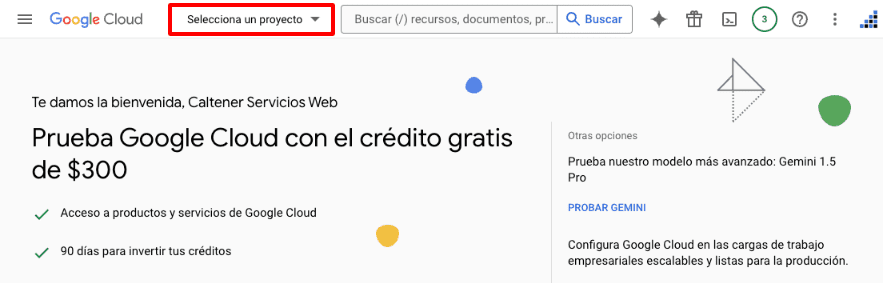
Ahora necesitaremos crear un nuevo proyecto de Google Cloud. Para ello, en primer lugar pulsa en el selector Selecciona un proyecto que verás arriba.
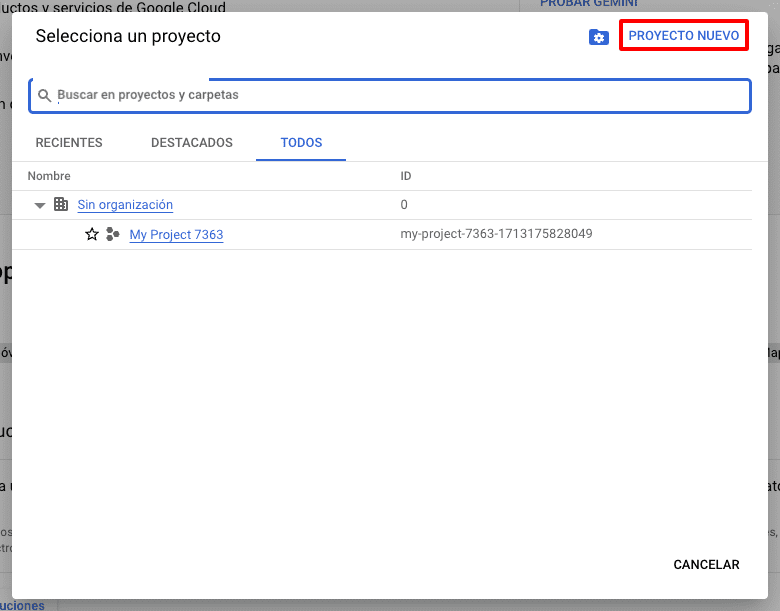
Se abrirá una ventana emergente con los proyectos existentes, si es que hay alguno. Aquí tienes que pulsar en el enlace PROYECTO NUEVO.
Pasamos ahora a aplicar la configuración básica del proyecto. Aquí deberás introducir el nombre del proyecto (por ejemplo, "Correo caltener"). El campo Ubicación lo puedes dejar con el valor por defecto. Para terminar con la creación del proyecto, pulsa en el botón CREAR.
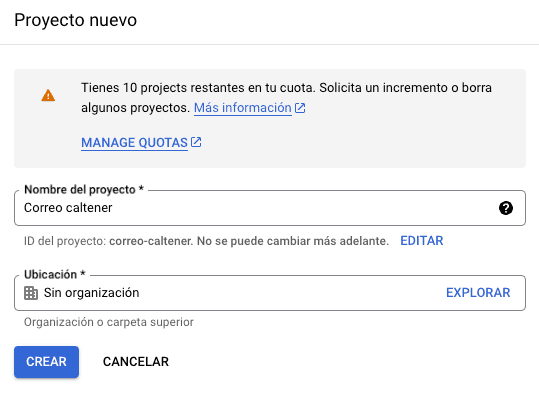
Volverás a la página anterior. Pulsa de nuevo en Selecciona un proyecto, y aquí elige el nuevo proyecto que hayas creado.
Crear la API de Gmail
A continuación vamos a crear la API de Gmail para obtener los datos que necesitamos en WP Mail SMTP.
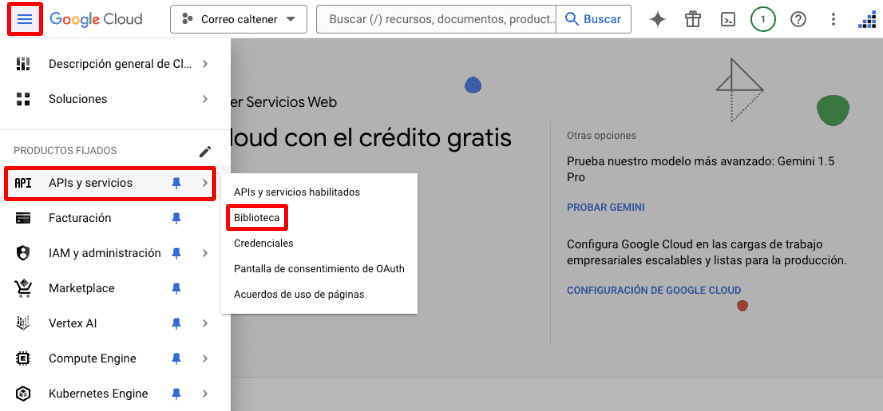
Pulsa en icono del menú que verás en la parte superior izquierda. Se desplegará un menú en el lateral. Coloca el cursor sobre la opción APIs y servicios. Verás que se despliega un submenú. Aquí debes elegir la opción Biblioteca.
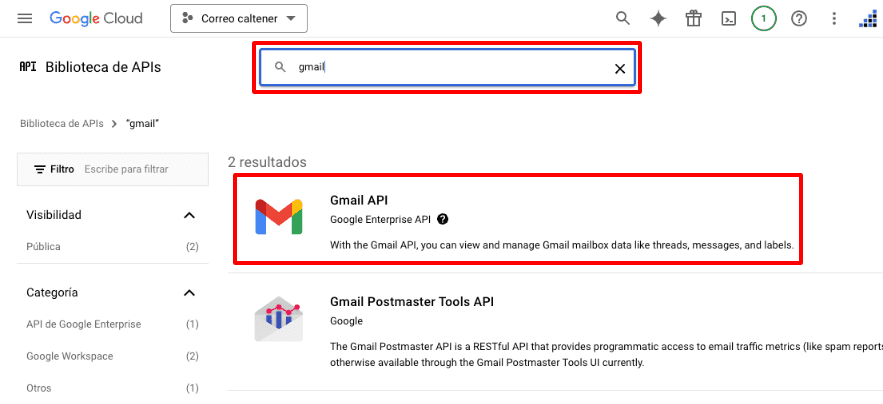
Se cargará la biblioteca de APIs de Google. En la caja del buscador escribe gmail y pulsa intro. En el listado de resultados encontrarás la opción Gmail API. Pulsa sobre ella para seleccionarla.
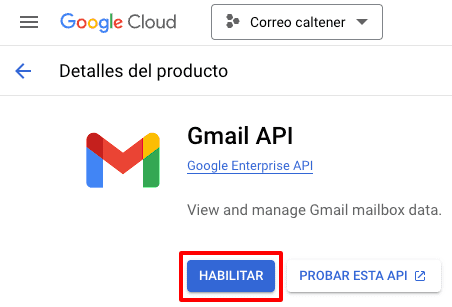
Accederás una nueva página, en donde deberás pulsar en el botón HABILITAR.
Crear credenciales de la Gmail API
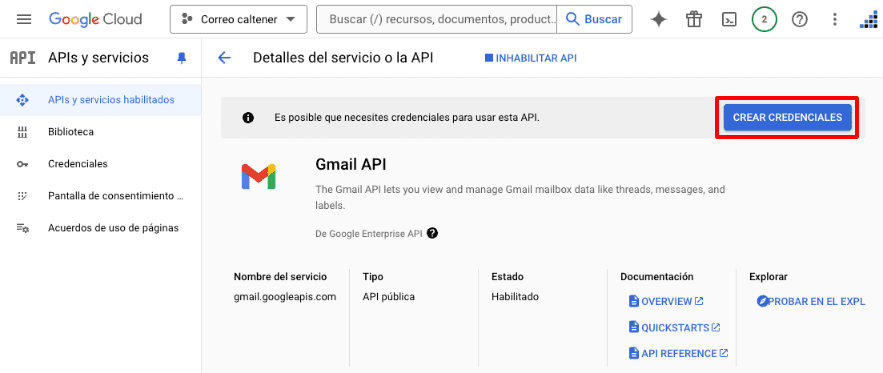
Una vez que te encuentres dentro de la API, pulsa en el botón CREAR CREDENCIALES.
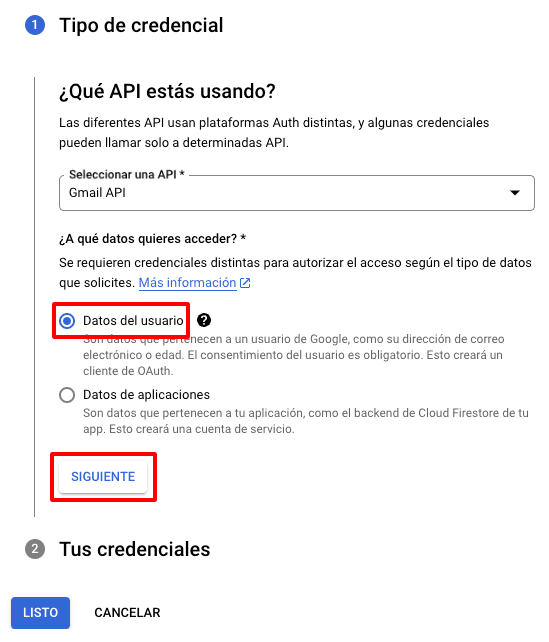
En el siguiente paso activa la casilla Datos del usuario y pulsa en SIGUIENTE.
Llegamos al segundo paso de la configuración, donde habrá que rellenar varios campos:
- Nombre de la aplicación: debes poner un nombre que te ayude a identificar la API. Por ejemplo, "Correo caltener". Este nombre es para tu uso interno.
- Correo electrónico de asistencia del usuario: selecciona la cuenta de correo que estás configuración para realizar los envíos desde WordPress.
- Logotipo de la app: puedes dejarlo vacío.
- Información de contacto del desarrollador: puedes poner la misma dirección de correo de antes, o cualquier otra donde quieras recibir notificaciones de la API.
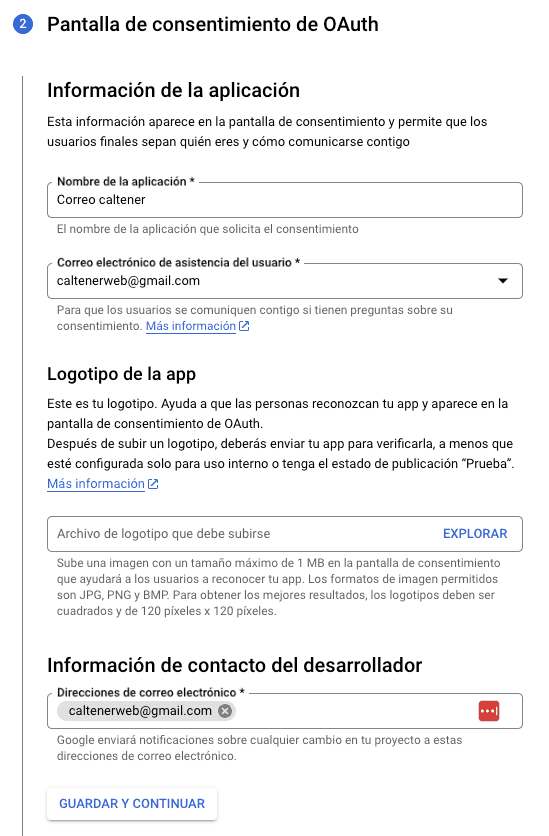
Finalizada la configuración de este paso, pulsa en GUARDAR Y CONTINUAR.
En el tercer paso Permisos no es necesario que cambies nada, por lo que puedes pulsar de nuevo en GUARDAR Y CONTINUAR.
Ahora vamos con el paso ID de cliente de OAuth. En el selector Tipo de aplicación selecciona la opción "Aplicación web". Verás que se muestran una serie de campos adicionales.
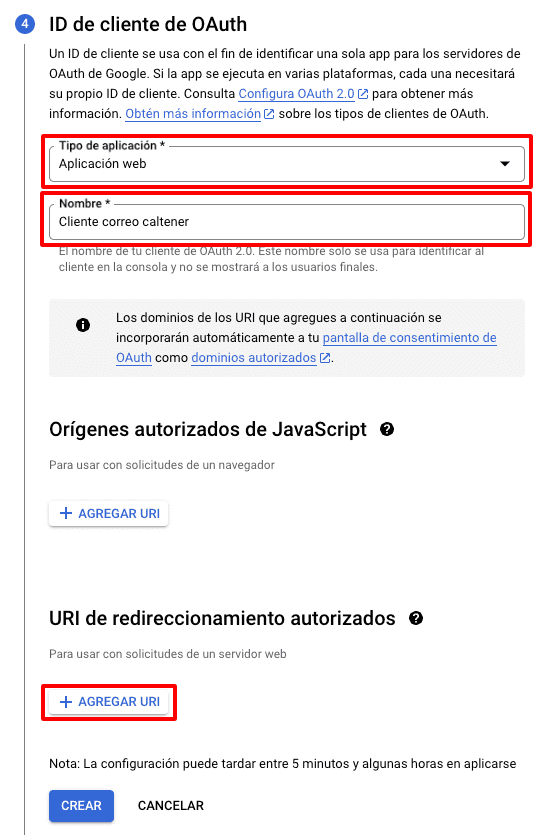
En el campo Nombre introduce un nombre para el cliente de OAuth. Es para uso interno, por lo que puedes poner lo que quieras.
A continuación, en el apartado URI de redireccionamiento autorizados pulsa en AGREGAR URI. Para obtener el valor que tienes que poner aquí, vuelve a la página de configuración del plugin WP Mail SMTP en WordPress.
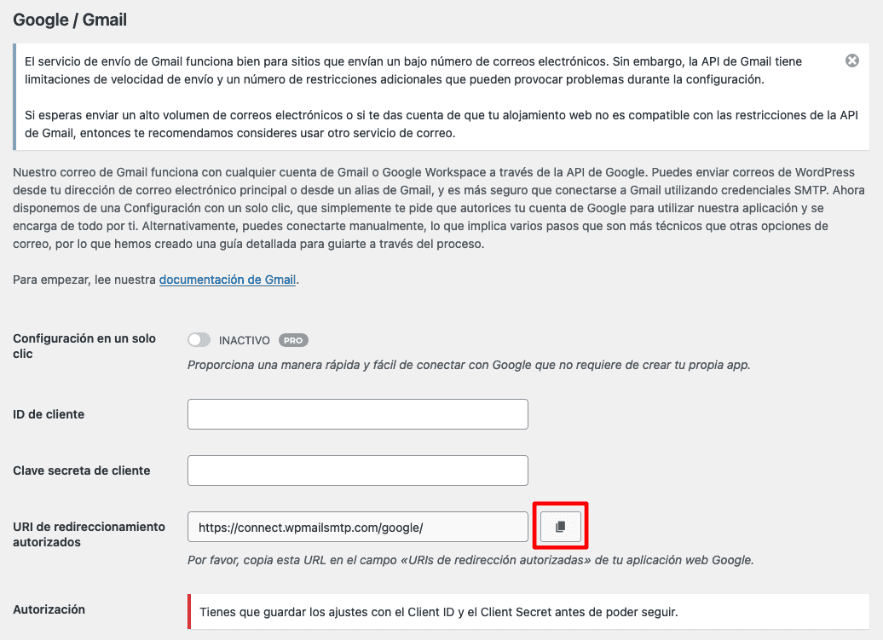
Aquí verás la URL que tienes que poner. Pulsando en el botón que hay a su derecha se copiará la URL que deberás pegar en la configuración de Google Cloud. Lo normal es que sea https://connect.wpmailsmtp.com/google/, pero asegúrate de que es así.
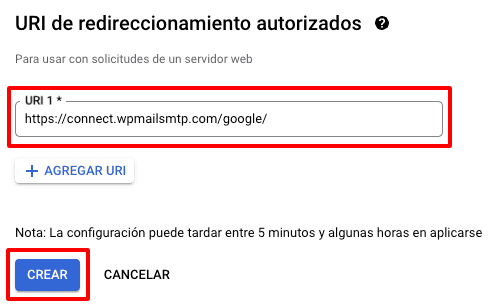
Pulsa en el botón CREAR para finalizar el proceso.
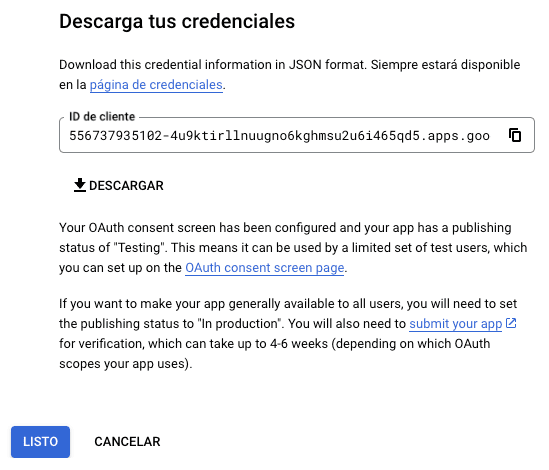
En este último paso ya verás el ID de cliente, que puedes copiar más adelante. Pulsando en LISTO se completará el proceso.
Sólo nos queda publicar la nueva API creada. Para ello, en el menú lateral vete a Pantalla de consentimiento de OAuth y pulsa en PUBLICAR LA APLICACIÓN.
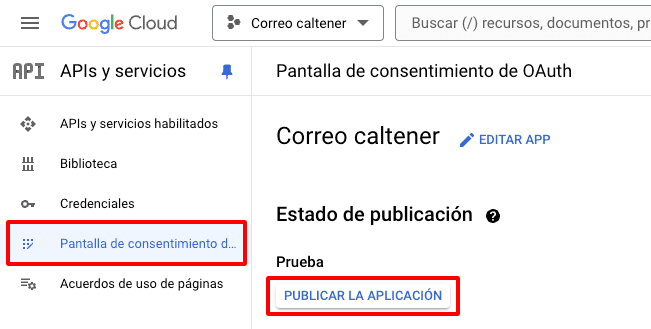
Se mostrará una ventana emergente, donde debes confirmar que quieres pasar a modo de producción.
Copiar las credenciales de la API de Gmail para usarlas en WP Mail SMTP
Ya únicamente nos queda obtener los datos que necesitamos para finalizar la configuración de la cuenta de Gmail en el plugin WP Mail SMTP.
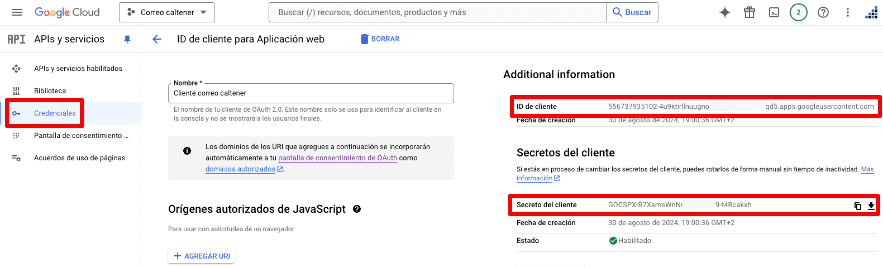
Para ello pulsa en el elemento de menú Credenciales. En la parte derecha podrás copiar el ID del cliente y el Secreto del cliente. Este último campo se corresponde con el campo Clave secreta de cliente en la configuración de WP Mail SMTP.
Finalizar la configuración de la cuenta de Gmail en WP Mail SMTP
Ya tenemos todo lo necesario para completar la configuración. Pega los datos que acabas de obtener en los campos correspondientes de la configuración de WP Mail SMTP.
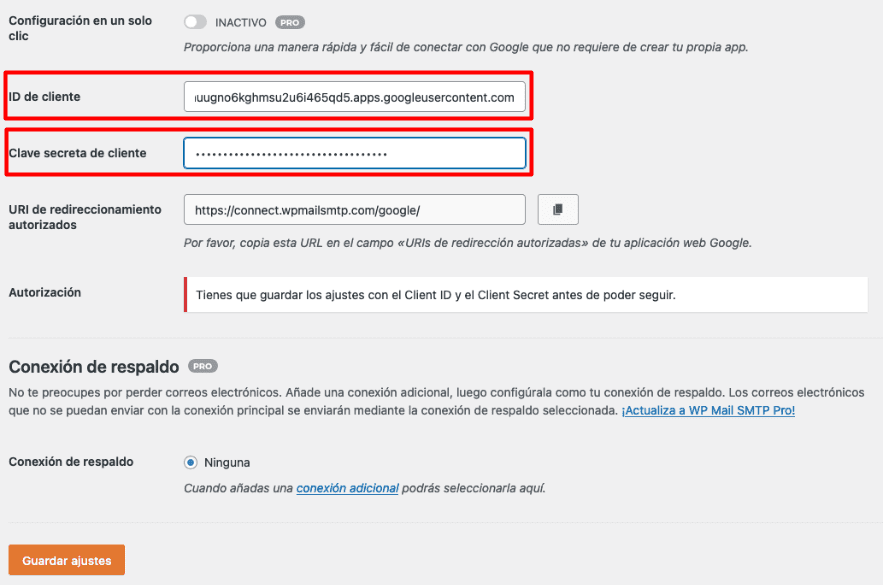
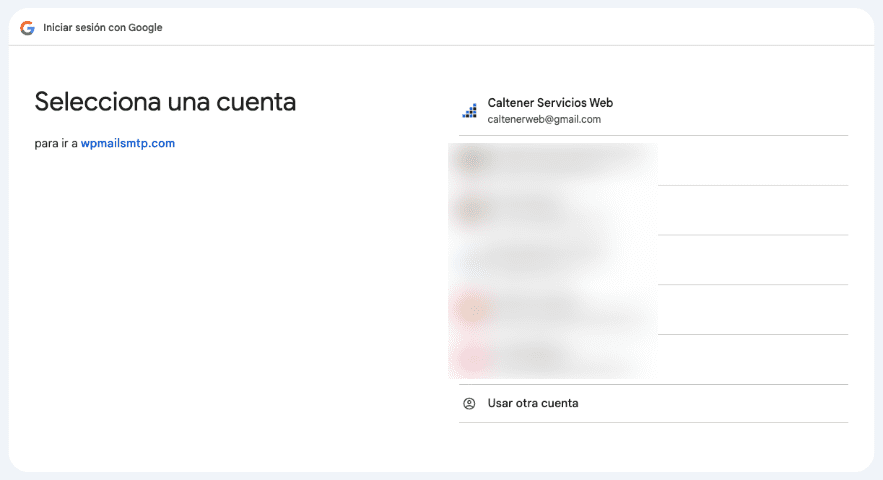
Pulsa en Guardar ajustes. Si todo ha ido bien, se mostrará el botón de autorización Permite al plugin enviar correos usando tu cuenta de Google debajo de los parámetros que acabas de rellenar. Al pulsarlo se abrirá una ventana emergente donde debes seleccionar la cuenta de correo que estás configurando.
Tras hacerlo, se mostrará una ventana de advertencia. Aquí tienes que pulsar en el enlace Configuración avanzada.
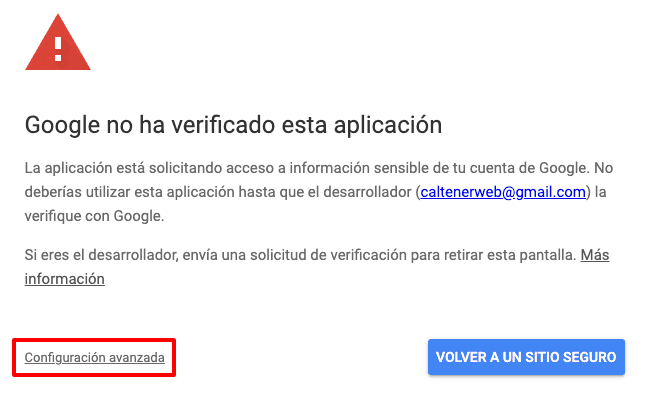
Debajo se mostrará un nuevo enlace Ir a wpmailsmtp.com (no seguro) que deberás pulsar para permitir que el plugin pueda enviar correos a través de tu cuenta de Gmail.
Por último verás una ventana final de confirmación, donde deberás pulsa en Continuar.
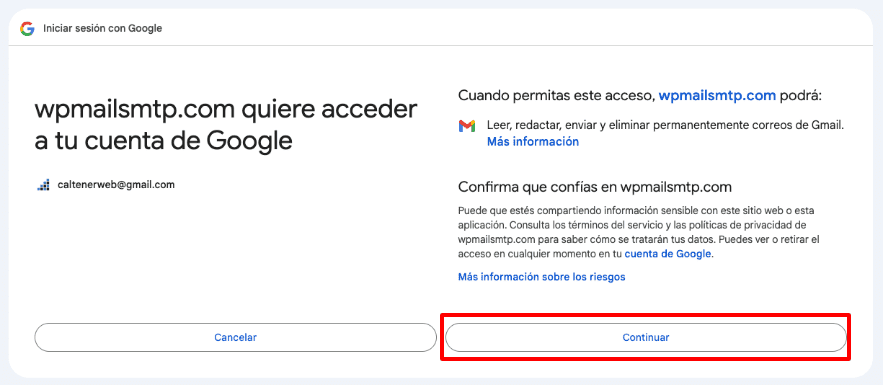
Volverás a la página de configuración de WP Mail SMTP. Sólo te queda pulsar de nuevo en el botón Guardar ajustes que verás al final para terminar el proceso.
Si todo ha ido bien, la configuración está completada, y en tu WordPress se empezarán a enviar los correos con tu cuenta de Gmail a través de SMTP.
Comprobar si la configuración del correo de GMail en WP Mail SMTP es correcta
Antes de lanzar la campanas al vuelo, tienes que verificar que todo funciona correctamente. Para ello vete en la administración de WordPress a WP Mail SMTP > Herramientas. En esta página se encuentra la opción de enviar un correo electrónico de prueba.
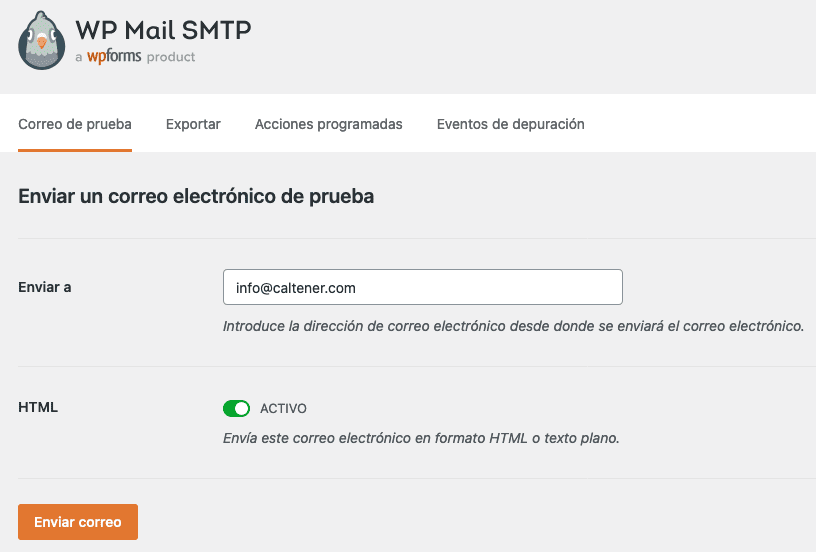
En el campo Enviar a deberás poner una cuenta de correo diferente a la que estás configurando en el plugin. Pulsa en Enviar correo y , si todo ha ido bien, se mostrará un mensaje indicando que el correo se ha entregado con éxito. En todo caso, comprueba si recibes el email de prueba, y que no se añadido a la carpeta de spam.
Si has recibido el correo, ¡enhorabuena!, todo ha ido bien.
Errores en los envíos SMTP de Gmail desde WordPress
Si la prueba anterior de envío de correo por Gmail vía SMTP no ha funcionado, se mostrará un registro con detalles sobre el error que se ha producido.
Vamos a repasar algunos tipos de errores que se pueden mostrar, y sus posibles soluciones:
401. That’s an error.
Error: invalid_client
Este error se muestra cuando no se puede leer el ID de cliente. Para repararlo, copia de nuevo el ID de cliente que has obtenido en el apartado Credenciales de Google Cloud, y pégalo en los ajustes del plugin WP Mail SMTP. Asegúrate de que no se añaden espacios o cualquier otro texto antes o después del ID de cliente.
400. That’s an error.
Error: invalid_request
Missing required parameter: client_id
Se trata de un error muy similar al anterior, y ocurre cuando el ID de cliente está vacío. La solución a aplicar es la misma.
cURL error 60: SSL certificate problemIndica que falta un certificado SSL asociado con el dominio de tu página web, algo que es necesario para que funcionen los envíos por SMTP. Para solucionarlo, en primer lugar deberás instalar un certificado SSL para el dominio. Es muy posible que el proveedor del alojamiento de tu página web te pueda proporcionar uno de forma gratuita. Además, deberías hacer que tu WordPress cargue con el protocolo HTTPS. Puedes revisar el siguiente artículo donde se explica con más detalle cómo migrar WordPress de HTTP a HTTPS.
“code”: 401,
“message”: “Login Required”
Este mensaje se muestra si todavía necesitas otorgar permisos para que WP Mail SMTP acceda a tu cuenta de Google. Revisa de nuevo el apartado Crear credenciales de la Gmail API de esta entrada para verificar que has seguido todos los pasos de forma correcta. Adicionalmente, vete en la administración de WordPress a WP Mail SMTP > Ajustes y comprueba que has puesto en el campo Correo electrónico del remitente la misma cuenta de correo que estás configurando en Google.
There was a problem while retrieving Auth for gmail: Could not json decode the tokenSi se muestra este error, puede ser una señal de que otro plugin de tu WordPress está utilizando otra API de Google, lo que puede generar un conflicto entre ellas. Por ejemplo, puede suceder con plugins como UpdraftPlus. Tendrías que verificar si puedes renunciar al plugin que te genera el conflicto, eliminar de su configuración la parte referida a la API de Google, o utilizar otra cuenta de correo de Gmail en WP Mail SMTP.
En caso de que el error mostrado no sea ninguno de los anteriores, verifica en tu cuenta de Google que no tengas la API de Gmail deshabilitada.
Conclusiones
Si desde tu WordPress se realizan envíos de correos electrónicos a los usuarios, o a una cuenta de administrador, es muy importante que te asegures que los correos llegan a su destinatario.
Cuando usas una cuenta de Gmail o de Google Workspace, el envío a través de SMTP no es algo recomendado. Es obligatorio.
Gracias al plugin WP Mail SMTP podrás configurar tu cuenta de Gmail para que los envíos se hagan a través de SMTP. Por supuesto, si lo prefieres puedes utilizar cualquier otro plugin que sirva para lo mismo.
Es cierto que el proceso de configuración puede parecer algo complicado, con muchos pasos a seguir, pero una vez que lo hayas realizado, te podrás olvidar del tema.
El uso de Gmail para el envío de correos desde WordPress es una excelente elección. Nos proporcionará una mayor seguridad en la entrega de los correos, y podremos aprovechar toda la potencia de esta herramienta para la gestión de los mismos.
Te recomiendo que hagas pruebas cada cierto tiempo para asegurarte de que el correo sigue funcionando en tu web. Por ejemplo, si tienes un formulario de contacto, rellénalo de vez en cuando y verifica que recibes la notificación.
No dejes escapar posibles oportunidades de negocio por el hecho de que no te funcionen los correos de tu WordPress.
0 Comentarios