
Son muchas las situaciones en las que WordPress realiza envíos de correos, tanto a los visitantes de la web como al administrador, para recibir algún tipo de notificación.
Si es así, es posible que hayas experimentado problemas con estos mails, de forma que se entregan en la bandeja de spam o directamente no se llevan a enviar.
Normalmente esto ocurre debido a que el sistema que usa WordPress de forma nativa para los envíos no es amigable para los servidores de correo de destino. Es por ello que resulta muy recomendable realizar los envíos por SMTP.
En este artículo te explicaré cómo configurar los envíos de correo por SMTP en WordPress. Se trata de un proceso sencillo que puedes hacer con la ayuda de un plugin, o incluso añadiendo unas pocas líneas de código.
Índice del artículo
¿Qué es el protocolo SMTP?
SMTP son las siglas, en inglés, de Protocolo Simple de Transferencia de Correo.
Se trata del protocolo más popular para realizar el envío de mails desde un servidor de correo de origen, a uno de destino. Se utiliza habitualmente en gestores de correo como Outlook.
No voy a entrar en tecnicismos sobre su funcionamiento, ya que no es importante para lo que estamos tratando aquí. Tan solo quédate que el protocolo SMTP permite la autenticación y verificación de los usuarios que realizan los envíos de los emails por parte del servidor de correo remoto, lo que ayudará a evitar que dichos correo sean rechazados, o se queden en la carpeta de spam.
Por qué es recomendable usar SMTP para enviar los correos de WordPress
Por defecto, WordPress utiliza PHP Mail para realizar el envío de los correos. Se trata de una función de PHP que permite generar correos de una forma simple.
Si te fijas, cuando configuras el correo de administración en los ajustes generales de WordPress, o en lo ajustes de WooCommerce, simplemente estás indicando la cuenta de correo que realizará los envíos, pero en ningún sitio estás especificando el servidor de correo que realiza los envíos, o la contraseña de dicha cuenta de correo.
Esto puede provocar que algunos de tus correos sean rechazados por los servidores de destino, al no estar autenticados. También puede ocurrir que se entreguen, pero indicando que el origen del correo no es fiable. Lo puedes ver en la siguiente imagen de ejemplo.
¿Buscas hosting para tu web?
Hemos analizado las mejores opciones. Revisa nuestro artículo para descubrir el mejor hosting en España.
Aprovecha nuestros descuentos en la contratación:
- Webempresa con 25% de descuento exclusivo: el mejor valorado.
- Siteground con 60% de descuento: buena relación calidad-precio.
- Raiola Networks con 10% de descuento: el más barato.

Si la cuenta de correo que estás utilizando se gestiona desde la misma cuenta de alojamiento donde tienes la web, es posible que no sufras este problema, pero igualmente es recomendable usar SMTP si desde WordPress se realizan envíos de correos a los usuarios.
En el caso de que la cuenta de correo que se vaya a utilizar se gestione desde un servidor externo, el uso de SMTP se hace imprescindible.
Disponemos de varios métodos para usar SMTP en el envío de correos de WordPress. Por un lado, podemos utilizar algunos de los múltiples plugins que añaden esta funcionalidad. La otra opción sería agregando un código adicional. Aquí vamos a ver ambas opciones.
Configurar envíos por SMTP en WordPress sin plugins
Si no eres amigo de instalar muchos plugins, es posible forzar el uso del SMTP en WordPress a través de código.
Este método te servirá para cualquier cuenta de correo que gestiones por tu cuenta a través de algún servicio de alojamiento. No se podrá utilizar si quieres usarlo con cuentas de correo pertenecientes a aplicaciones externas como GMail u Office 365.
El código es simple. Deberás añadirlo en el archivo functions.php de tu tema hijo, en un plugin personalizado o a través de algún plugin que permita insertar código personalizado. Si tienes dudas con esto, consulta la entrada sobre cómo agregar código personalizado en WordPress.
El código a añadir es el siguiente:
add_action( 'phpmailer_init', 'send_smtp_email');
function send_smtp_email( $phpmailer )
 {
    $servidor_smtp = 'mail.tudominio.com';
    $puerto_smtp = 587;
    $protocolo_smtp = 'tls';
    $usuario_smtp = 'info@tudominio.com';
    $password_smtp = 'TuContraseña';
    $nombre_usuario = 'Nombre a mostrar';

    $phpmailer->isSMTP();
    $phpmailer->Host = $servidor_smtp;
    $phpmailer->SMTPAuth = true;
    $phpmailer->Port = $puerto_smtp;
    $phpmailer->SMTPSecure = $protocolo_smtp;
    $phpmailer->Username = $usuario_smtp;
    $phpmailer->Password = $password_smtp;
    $phpmailer->From = $usuario_smtp;
    $phpmailer->FromName = $nombre_usuario;
}
Este código deberás personalizarlo con los datos de configuración de la cuenta de correo que quieres utilizar para los envíos.
- $servidor_smtp: servidor de salida SMTP.
- $puerto_smtp: puerto SMTP de envío. Suele ser 587, para TLS, o 465, para SSL.
- $protocolo_smtp: aquí puedes poner los valores tls o ssl.
- $usuario_smtp: cuenta de correo desde donde se realizarán los envíos.
- $password_smtp: contraseña de la cuenta de correo anterior.
- $nombre_usuario: nombre del usuario que se mostrará en el correo enviado. Te recomiendo poner tu nombre o el de tu empresa.
Todos estos datos, excepto el nombre de usuario, que es libre, los deberías poder encontrar en el apartado relacionado con el correo de tu cuenta de hosting. Por ejemplo, desde el panel de control del hosting de Webempresa, verás los parámetros de configuración en el apartado Gestores de correo:
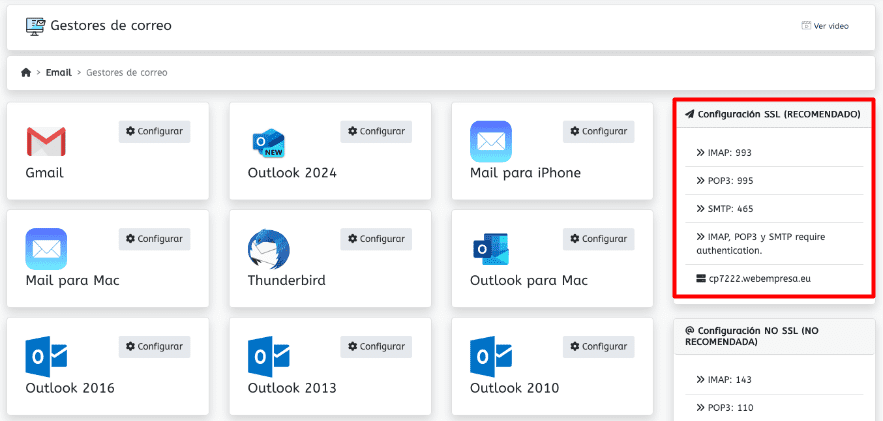
Si no localizas estos datos de configuración, los puedes consultar con el soporte de la empresa de hosting donde se gestiona la cuenta de correo que estás configurando.
Comprobar funcionamiento de los envíos por SMTP
Es importante que después de agregar el código hagas pruebas para verificar si funciona correctamente. Una forma de hacerlo sería creando un nuevo usuario. En dicha cuenta de usuario deberías poner una cuenta de correo a la que tengas acceso, a ser posible con un dominio distinto al del correo que estás configurando. Además, deberías dejar marcada la opción Enviar aviso al usuario.

En el caso de que no te funcione, y hayas verificado que los datos son correctos, te recomiendo probar a cambiar de puerto y protocolo. Lo normal es usar TLS y puerto 587, o SSL y puerto 465. En caso de duda, consulta con tu proveedor de alojamiento.
Asegúrate también de que has puesto la contraseña correcta de la cuenta de correo. Si no la recuerdas, la mejor opción es que la cambies.
Plugins para configurar SMTP en WordPress
Si prefieres utilizar un plugin para configurar los envíos de mails por SMTP en WordPress encontrarás varias opciones.
Algunas de ellas son las siguientes:
Todos estos plugins son muy completos, y permiten configurar los envíos desde múltiples aplicaciones de correo. Existen más plugins para conseguir envíos por SMTP, pero si tengo que elegir, me quedaría con los 2 primeros de la lista.
Usar plugin WP Mail SMTP para realizar envíos por SMTP en WordPress
El plugin WP Mail SMTP es el más utilizado para realizar envíos por SMTP en WordPress. Actualmente tiene más de 3 millones de instalaciones activas y cuenta con una valoración de casi 5 estrellas, algo muy poco común.

Dispone de la posibilidad de configurar los envíos para múltiples aplicaciones de correo, como Gmail, Office 365, SendGrid, Amazon SES, Zoho, etc.
¿Necesitas ayuda con tu WordPress?

Con nuestros servicios para WordPress podemos resolver cualquier tipo de incidencia que se te presente:
- Soporte técnico WordPress: configuración, mantenimiento, etc.
- Optimización WordPress: aceleramos la carga al máximo.
- Migraciones a WordPress: importamos de PrestaShop o Joomla.
- Diseño WordPress y Diseño tienda online con WooCommerce
Aunque cuenta con una versión de pago, usaremos la versión gratuita. Es más que suficiente para conseguir el funcionamiento buscado.
Instalación del plugin
El plugin WP Mail SMTP se instala de la forma habitual. En la administración de WordPress tienes que ir a Plugins > Añadir nuevo plugin. En el buscador escribe "smtp". Debería mostrarse el plugin.

Pulsa en el botón Instalar ahora. Pasados unos segundos el botón se mostrará el botón para activar el plugin.
Una vez hecho esto, si cambias de página se mostrará el asistente de instalación.
Configurar plugin WP Mail SMTP
El asistente de configuración del plugin WP Mail SMTP comienza con una ventana de bienvenida, y un enlace para volver a la administración de WordPress, en caso de que quieras configurar el plugin más adelante.

Simplemente tienes que pulsar en el botón Let's Get Started.
En el segundo paso deberás elegir la aplicación de correo asociado con la cuenta de correo que quieres configurar.
Verás que algunas opciones ponen una etiqueta PRO. Esto significa que sólo estarán disponibles en la versión de pago del plugin.

Configurar el correo para aplicaciones de mail externas requerirá pasos adicionales, que no veremos en este artículo. Si quiere utilizar una cuenta de Gmail o Google Workspace puede revisar el tutorial sobre cómo configurar Gmail en WordPress con el plugin WP Mail SMTP.
En este artículo vamos a ver cómo configurar cuentas de correo que tengas creadas en una cuenta de hosting contratada por ti, y que se gestionan desde ella misma. Para este caso tienes que elegir la opción Otro SMTP y pulsar en el botón Save and Continue.
A continuación ya se pasará a configurar la cuenta de correo, introduciendo toda la información necesaria. La podrás obtener de tu proveedor de hosting.
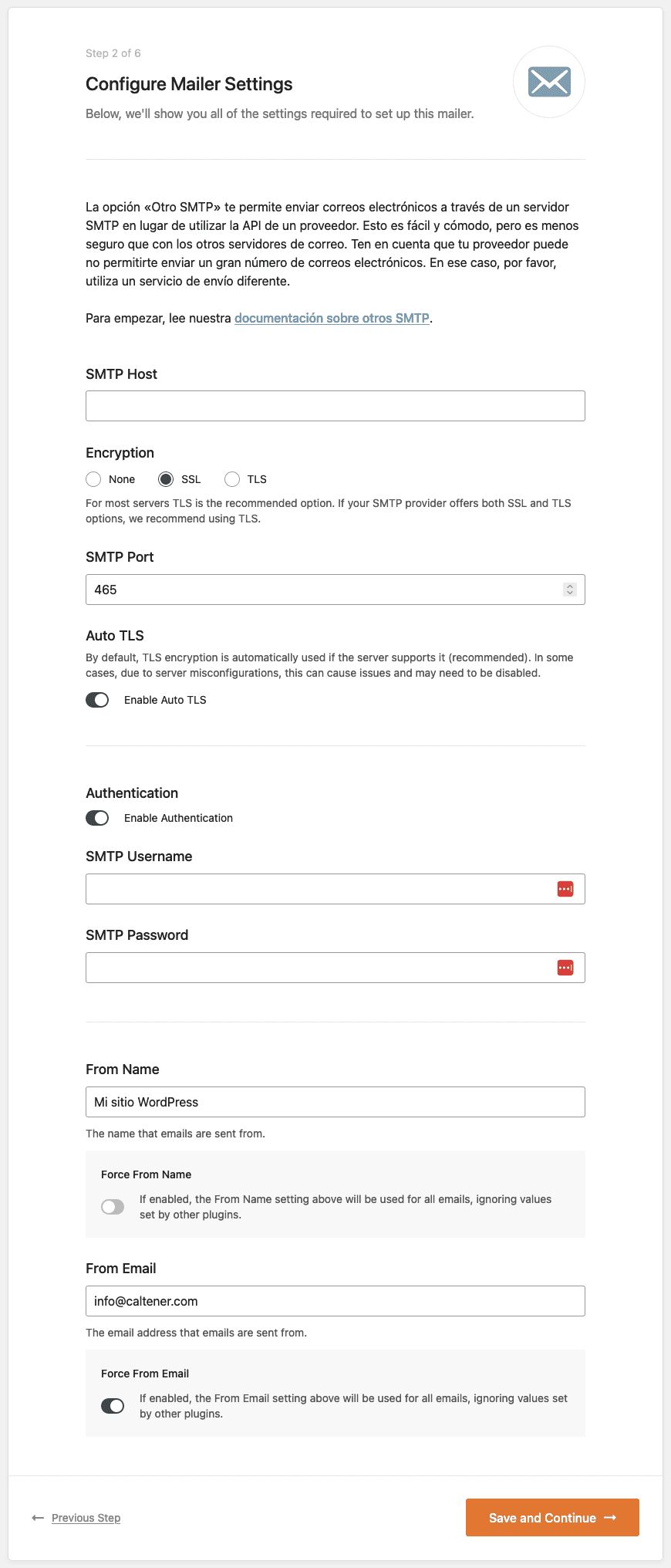
Vamos a repasar cada uno de los campos:
- SMTP Host: servidor de salida SMTP.
- Encryption: lo normal es que sea SSL o TLS. No se recomienda la opción None, ya que no es segura.
- SMTP Port: puerto de salida SMTP. Normalmente es 465 para SSL y 587 para TLS.
- Auto TLS: esta opción sólo será visible si en Encryption seleccionas la opción SSL. Con esto se usa la encriptación TLS, en caso de que lo admita el servidor de correo. De no ser así, continúa con SSL. Es recomendable dejarlo activado, y se puede desactivar en caso de que haya errores en los envíos.
- Authentication: deberás dejar activada la opción Enable Authentication.
- SMTP Username: la cuenta de correo que quieres configurar para los envío (por ejemplo, info@tuweb.com)
- SMTP Password: la contraseña de esta cuenta de correo. Si no la recuerdas, la podrías cambiar desde tu hosting.
- From Name: el nombre que se mostrará en los correos que envíes. Suele ser tu nombre, o el de tu empresa.
- Force From Name: actívalo si quieres forzar que el nombre sea siempre el mismo. No confundir con el asunto de los correos, que es otra cosa.
- From Email: la cuenta de correo que realizará los envíos. Tienes que poner el mismo valor que en SMTP Username.
- Force From Email: para forzar que todos los correos de WordPress se envíen desde la cuenta configurada en From Email. Te recomiendo activarlo, ya que, de no hacerlo, podría haber correos de tu web que no se lleguen a enviar.
Una vez configurados todos los datos, puedes pulsar en el botón de la parte inferior para continuar.
Ahora se mostrarán una serie de características que se pueden activar en el plugin.
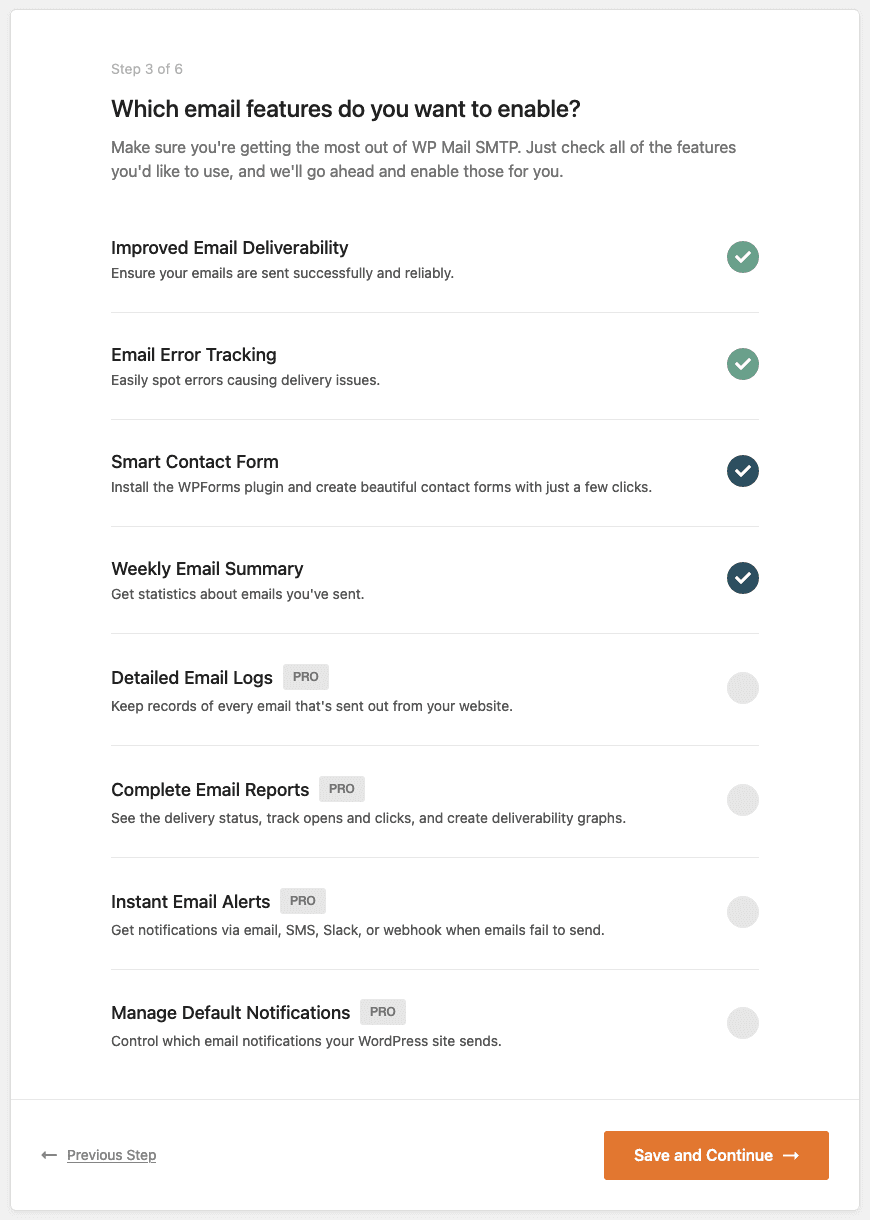
Te recomiendo activar las 2 primeras: Improved Email Deliverability y Email Error Tracking. Con la primera se mejorará la entrega de los correos, y con la segunda se guardará un registro de los errores que se puedan producir en los envíos.
No te recomiendo activar la opción Smart Contact Form, a menos que quieras utilizar el plugin WPForms para realizar el envío de formularios. La opción Weekly Email Summary genera una estadística de los envíos que se han realizado. Déjalo activado si la necesitas.
El resto de opciones únicamente se podrán activar en la versión de pago de WP Mail SMTP.
Ya estamos terminando. En este nuevo paso nos pedirá el correo para suscribirnos al newsletter del plugin. También puedes activar la casilla para enviar información del uso de la aplicación a los desarrolladores.

Si no quieres hacer nada de esto, pulsa en el botón Skip this Step (opción recomendada).
A continuación nos pedirá la clave de licencia de la versión Pro de WP Mail SMTP.

Si vas a seguir usando la versión gratuita puedes pulsar de nuevo en Skip this Step.
Llegamos al último paso. Aquí se hace un chequeo de la configuración del envío por SMTP. Para ello se envía un correo de prueba y se verifica si se ha entregado con éxito.
En caso de que todo haya ido bien, se mostrará una ventana como la siguiente:

También se ofrece la opción de instalar plugins adicionales. Puedes ignorar esto y pulsar en Finish Setup.
Con esto ya tendrías todo listo para realizar envíos de correo por SMTP en WordPress.
Solución de errores al realizar envíos por SMTP
Es posible que cuando se realice la comprobación de la configuración del SMTP en el paso final, se produzca un error.
En este caso se mostrará una ventana como la siguiente:
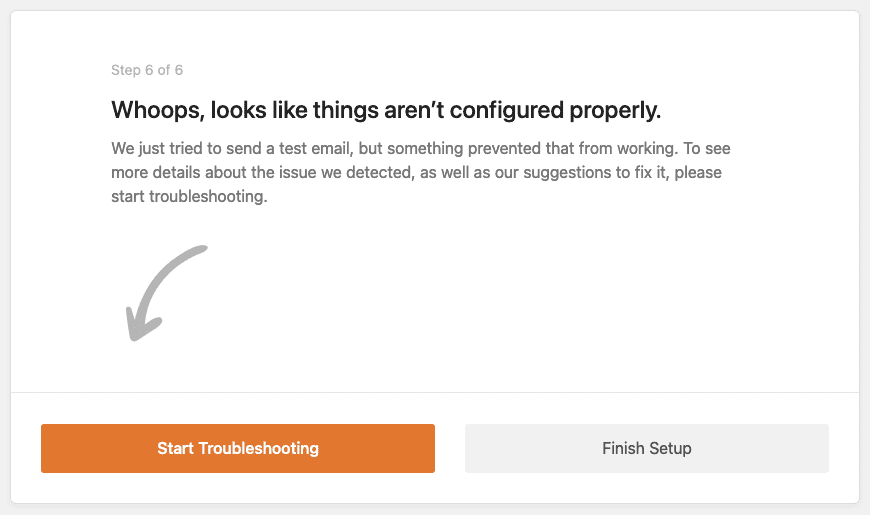
Esto significa que algo se ha configurado mal en uno de los pasos anteriores. Pulsando en el botón Start Troubleshooting accederás a una página donde podrás consultar la causa del error que se ha producido.
Aquí puedes pulsar en el botón Ver el registro completo de errores para obtener información detallada.

Por ejemplo, se puede mostrar, entre otras cosas, un mensaje como el siguiente:
SMTP Error: Could not authenticate.Esto indica que no ha podido autenticar la cuenta de correo electrónico, lo que es indicativo de que la contraseña introducida no es correcta.
Para aplicar las correcciones necesarias deberás ir en el menú de administración de WordPress a WP Mail SMTP > Ajustes. Aquí tendrás todos los parámetros de configuración que has ido viendo en los distintos pasos del asistente.

Comprueba los datos del puerto SMTP, cifrado, puerto SMTP y contraseña. Una vez aplicados los cambios pulsa en Guardar ajustes.
Si no tienes claro los datos que hay que poner, puedes consultarlo con el proveedor del alojamiento desde donde se gestiona tu correo electrónico.
Comprobar correcto funcionamiento de la configuración de envíos por SMTP
Ahora habrá que comprobar si las modificaciones que has aplicado en la configuración del SMTP han tenido éxito. Para ello vete a WP Mail SMTP > Herramientas.

Desde aquí podrás realizar un envío de correo de prueba.
Te recomiendo utilizar una cuenta de correo que no tenga el mismo dominio que la cuenta de correo que estás utilizando para los envíos. Por ejemplo, puedes hacer el envío a una cuenta de correo de Gmail.
Pulsa en Enviar correo. Si todo ha ido bien se mostrará un mensaje informando del éxito. En caso contrario, verás una página informando del error, similar a que habíamos visto anteriormente, y tendrás que volver a comprobar la configuración.
Conclusiones
Un pilar fundamental para tu negocio con los correos electrónicos. Como comentaba al inicio, el sistema nativo de envío de emails de WordPress no es el más idoneo. ¿Te imaginas que los correos que está enviando no llegan a su destino y, lo que es peor, ni siquiera te estás enterando?
Es por ello que se hace casi imprescindible realizar los envíos por SMTP. Se trata de un proceso sencillo, por lo que hay no hay excusa para no hacerlo.
Si no te da miedo tocar código, te recomiendo utilizar la opción sin plugins, para tener un WordPress mas limpio. En caso contrario, puedes usar el WP Mail SMTP sin problemas.
0 Comentarios